
iTools - это простой в использовании инструмент переноса для устройств iOS, помогающий пользователям делать резервные копии приложений, игр, данных, контактов, фотографий, видео, музыки с iPhone на ПК / Mac в течение нескольких секунд. Кроме того, iTools обладает мощной возможностью выборочной передачи данных, включая музыку, фотографии, видео, фильмы, книги, контакты, заметки, файлы и т. Д. Среди iPhone / iPad / iPod и компьютеров. Это также идеальный инструмент управления для устройств iOS. Вы можете легко проверять, импортировать, экспортировать, удалять, обновлять содержимое своего iPhone / iPad / iPod на компьютере ПК / Mac.
Помимо всех мощных функций iTools, он также предоставляет решение для зеркального отображения экрана iPhone/iPad на ПК. Скачайте iTools ( iTools для Windows , iTools для Mac ), чтобы попробовать.
Будучи профессиональной компанией по разработке программного обеспечения, ThinkSky сконцентрировалась на создании лучших приложений для управления устройствами iOS с 2011. iTools - наш первый и флагманский продукт. ThinkSky также разработал профессиональный продукт под названием «Airplayer», чтобы особенно помочь пользователям iOS отображать экран iPhone / iPad на ПК с ОС Windows и Mac.
Airplayer, безусловно, более профессионален, чем iTools, в плане зеркального отображения экрана iPhone на ПК, поскольку он специально разработан для этой цели. Если вам нужна только функция зеркального отображения экрана, мы рекомендуем использовать Airplayer. Скачайте AirPlayer бесплатно и попробуйте! Чтобы узнать, как использовать Airplayer, посетите эту страницу.
Как экранировать отображение iPhone на ПК с помощью iTools?
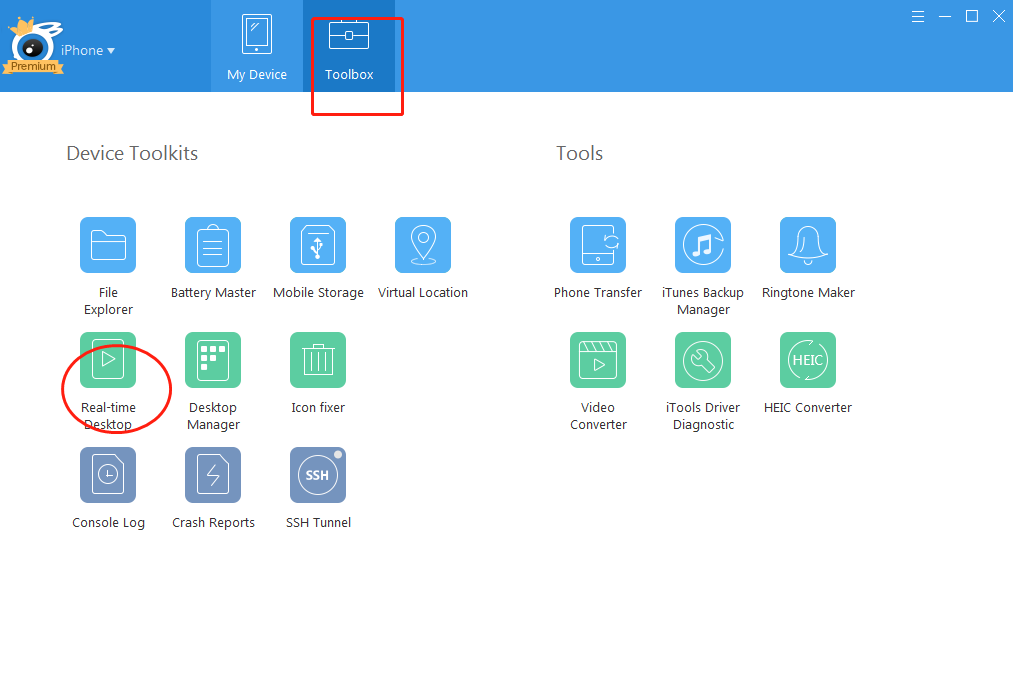
Step1:
После успешного подключения вашего iPhone к iTools на ПК, нажмите кнопку «Toolbox» в строке меню, после чего вы увидите следующий интерфейс:
Step2:
Нажмите кнопку «Рабочий стол в реальном времени» на странице «Панель инструментов», затем вы увидите интерфейс ниже:
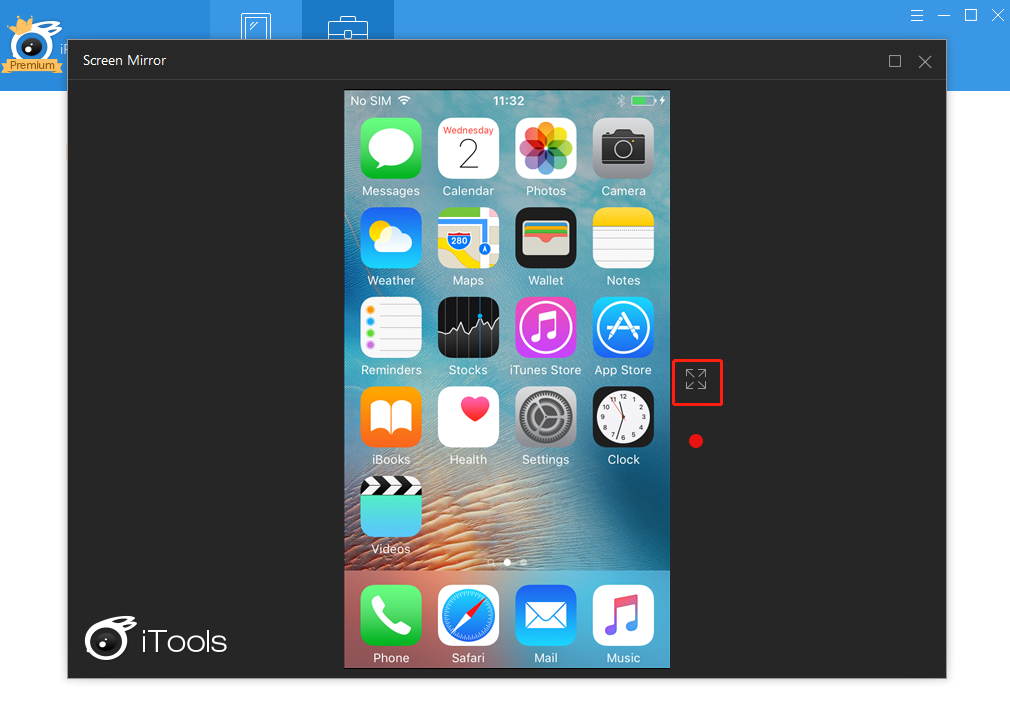
Step3:
Здесь iTools включил экран iPhone на ПК. Нажмите на значок полного экрана, вы увидите, что экран больше.
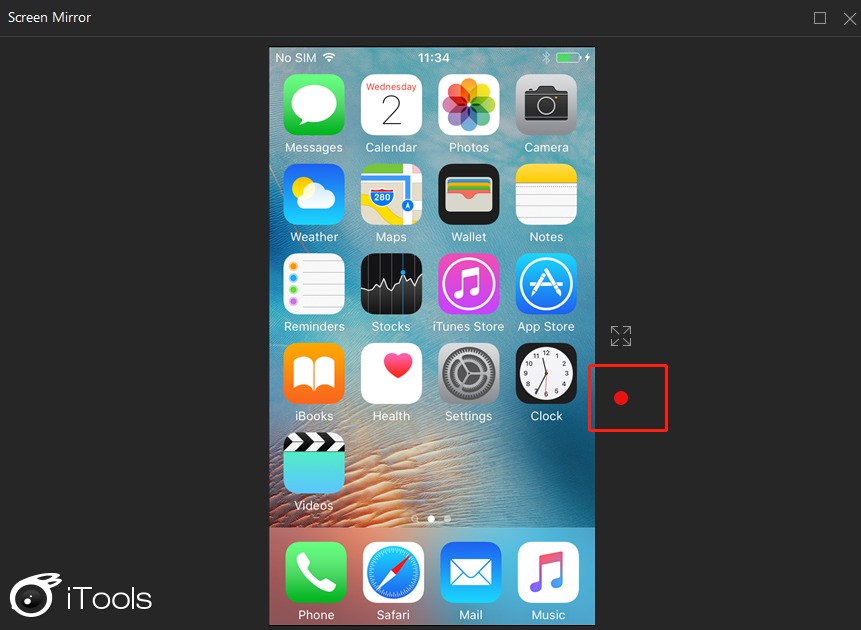
Вы даже можете записать свой экран, нажав красную кнопку посередине. Таким образом, вы можете записать динамический статус вашего экрана и сохранить записанное видео на своем ПК. Некоторым пользователям понадобится эта функция, чтобы сделать обучающее видео для работы на iPhone.
При возникновении любых других проблем с iTools во время работы, пожалуйста, обратитесь в нашу службу поддержки клиентов за решением.
Чтобы узнать больше о thinkskysoft и iTools, пожалуйста, нажмите здесь.
Кредиты: - Techigem.com
 English
 العربية
 简体中文
 繁體中文
 Nederlands
 English
 Français
 Deutsch
 Italiano
 日本語
 한국어
 Português
 Русский
 Español